Mejores webcams para directos: resolución, fps, luz y ajustes

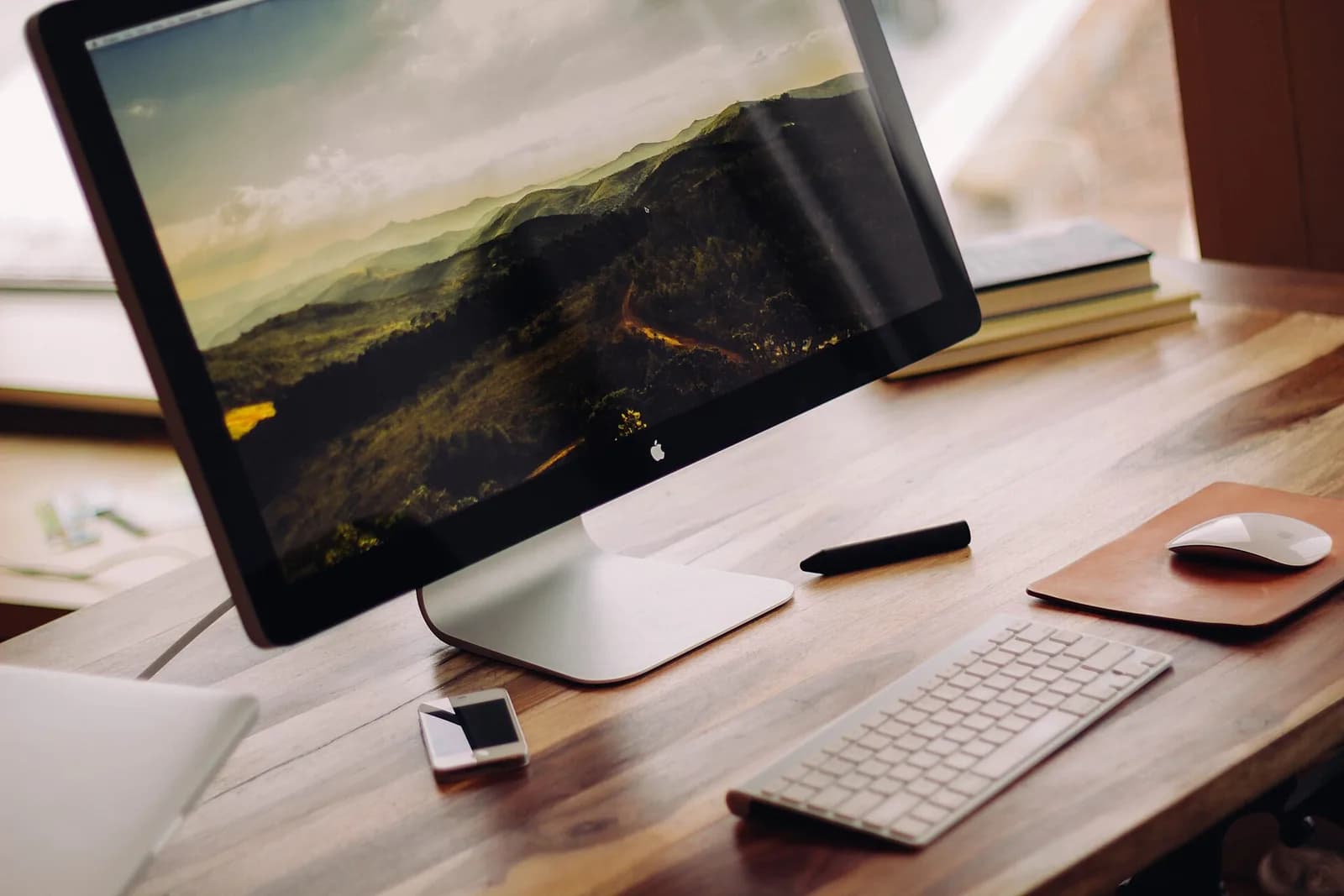
Foto: Zsinytwiki · CC0 · Wikimedia Commons
La webcam es la ventana entre tú y tu comunidad durante un directo. Aunque la mayor parte de la pantalla la ocupe el juego o la presentación, esa pequeña imagen de tu cara transmite tus reacciones y hace que el directo se sienta cercano. En esta guía explicamos qué especificaciones importan de verdad en una webcam para streaming, comparamos las opciones de nuestro catálogo y te damos los ajustes para que se vea lo mejor posible.
Qué especificaciones importan de verdad
Las fichas de las webcams están llenas de números, pero no todos pesan igual en un directo. Estas son las características que más se notan:
- Fotogramas por segundo (fps): 60 fps dan un movimiento más fluido que 30 fps, algo que se agradece en gestos rápidos y en el ritmo de un directo de juegos.
- Resolución: 1080p es el estándar para directos; 4K da margen para recortar el encuadre, pero pocas plataformas emiten en 4K.
- Comportamiento con poca luz: el sensor y el procesado importan más que la resolución cuando la habitación está oscura.
- Controles manuales: poder fijar la exposición, el balance de blancos y el enfoque evita cambios bruscos de imagen.
- Micrófono integrado: útil como recurso, pero casi siempre peor que un micrófono dedicado.
1080p o 4K, 30 o 60 fps
Para la mayoría de los directos, una webcam 1080p a 60 fps es el punto ideal. La imagen de la cámara suele ocupar un recuadro pequeño sobre el juego, y ahí la fluidez se aprecia más que los píxeles extra.
El 4K tiene sentido si quieres usar la cámara a pantalla completa en las escenas de charla, recortar el plano sin perder nitidez o grabar clips de alta calidad además del directo. Ten en cuenta que procesar 4K exige más al ordenador y que la plataforma acabará reduciendo la resolución al emitir.
La opción de siempre: Logitech C920
La Logitech C920 es probablemente la webcam más usada de la historia del streaming. Graba en 1080p a 30 fps, tiene enfoque automático y dos micrófonos estéreo. Es un estándar confiable y muy económico, perfecto para empezar, para clases o para reuniones.
Su punto débil es la poca luz: en una habitación oscura la imagen se vuelve básica y con ruido. Con una buena luz frontal, en cambio, rinde mucho mejor de lo que su precio sugiere. Si estás empezando y quieres gastar poco, es la elección lógica.

Para streamers: Elgato Facecam MK.2
La Elgato Facecam MK.2 está pensada específicamente para directos. Graba en 1080p a 60 fps con HDR y ofrece control total de la imagen desde el programa Camera Hub: exposición, obturación, ganancia y balance de blancos, como en una cámara dedicada.
Esos controles manuales son su gran ventaja. En un directo de juegos la luz de la pantalla cambia constantemente, y una webcam en automático reajusta el brillo a cada momento. Fijando los valores, tu imagen se mantiene estable. No tiene micrófono integrado, algo que no importa si ya usas uno dedicado (y deberías).

1080p60 con HDR y ajustes manuales: la webcam hecha para streamers.
Que la cámara te siga: OBSBOT Tiny 2 Lite
La OBSBOT Tiny 2 Lite da un paso más: graba en 4K a 30 fps con un sensor de 1/2 pulgada y tiene un cabezal motorizado (PTZ) con seguimiento por IA, que gira y encuadra para seguirte automáticamente mientras te mueves.
Es ideal para directos en los que te levantas, muestras objetos, das clases frente a una pizarra o haces contenido de cocina o manualidades. Su precio es mayor que el de las webcams fijas, así que tiene más sentido si tu formato aprovecha ese movimiento.

Webcam 4K con seguimiento por IA: te encuadra aunque te muevas.
La luz: el ajuste que más mejora tu webcam
Todas las webcams tienen sensores pequeños, y los sensores pequeños necesitan mucha luz. Si tu imagen se ve granulada o con colores apagados, la solución casi nunca es otra webcam, sino más luz.
Coloca una luz frente a ti, un poco por encima de los ojos. La Elgato Key Light Air se monta en el escritorio, ofrece 1.400 lúmenes y temperatura regulable de 2900 a 7000 K, y se controla desde el PC o el móvil. Si buscas algo más económico, un aro de luz como el UBeesize Aro de Luz 10" también funciona, especialmente en primeros planos.
Evita tener una ventana detrás de ti durante el día y no dependas de la pantalla como única fuente de luz: su color azulado y cambiante afecta mucho a la imagen.

Luz de escritorio regulable y controlable desde el PC: ideal para directos.
Ajustes recomendados
Una vez montada la cámara y la luz, estos ajustes marcan la diferencia:
- Coloca la webcam a la altura de los ojos o ligeramente por encima; nunca desde abajo.
- Desactiva la exposición automática y fíjala cuando tengas la luz definitiva.
- Fija el balance de blancos acorde a tu luz para que el tono de piel no cambie.
- Si la cámara lo permite, desactiva el enfoque automático cuando estés sentado en tu posición habitual.
- En OBS, comprueba que la resolución y los fps de la fuente de captura coinciden con los de la cámara.
Encuadre y fondo
Deja un poco de espacio sobre la cabeza y encuádrate de pecho para arriba. Un fondo con algo de profundidad, como una estantería, plantas o una tira de luz de color, da personalidad al directo sin distraer.
Si quieres recortar el fondo y superponer tu imagen al juego, una pantalla verde como la Elgato Green Screen se monta en segundos, es autoestable y su tela antiarrugas permite un recorte limpio. Funciona mejor si la iluminas de forma uniforme y te separas de ella al menos un metro para evitar sombras.
El micrófono de la webcam: solo como plan B
Muchas webcams incluyen micrófonos, pero están a un metro de tu boca, encima del monitor, y captan el teclado, el ventilador y el eco de la habitación. Úsalos como recurso para una videollamada rápida, no para tus directos.
Un micrófono dedicado cerca de la boca cambia por completo la experiencia de quien te ve. Para streaming, el Elgato Wave:3 incluye protección anti-saturación y un mezclador digital que separa tu voz del juego y la música; si tu habitación es ruidosa, un dinámico como el FIFINE AM8 rechaza mejor el ambiente.
Cuida el rendimiento del ordenador
Una webcam a 60 fps o en 4K exige más al procesador, que además está emitiendo y, a menudo, moviendo un juego. Conéctala directamente a un puerto USB del ordenador (mejor que a un concentrador), cierra programas que no uses y, si notas tirones, baja la resolución de la cámara en OBS antes que la calidad del juego.
¿Y si uso una cámara de verdad?
Algunos streamers usan una cámara sin espejo o compacta como webcam para conseguir un sensor más grande y fondo desenfocado. La calidad mejora mucho, pero el montaje es más complejo: necesitas que la cámara permita salida de video limpia o funcione como webcam por USB, alimentación continua y, a menudo, una capturadora.
Nuestra recomendación es empezar con una buena webcam y buena luz, y dar ese salto solo cuando el directo ya funcione y quieras una imagen claramente superior.
Cuál elegir
Resumiendo nuestras recomendaciones por perfil:
- Empiezas o haces clases y reuniones: Logitech C920 con una buena luz.
- Streamer de juegos que quiere imagen fluida y estable: Elgato Facecam MK.2.
- Te mueves por la habitación o muestras objetos: OBSBOT Tiny 2 Lite.
Productos de esta guía
Logitech C920
Ideal para Clases · Streaming
Elgato Facecam MK.2
Ideal para Streaming · Twitch
OBSBOT Tiny 2 Lite
Ideal para Streaming · Clases
Elgato Key Light Air
Ideal para Streaming · Escritorio

Elgato Green Screen
Ideal para Streaming · YouTube